‏إظهار الرسائل ذات التسميات شرح. إظهار كافة الرسائل

block porn websites using Cold Turkey - حجب المواقع الإباحية بشكل نهائي

6:58 م 0

 block porn websites using Cold Turkey - حجب المواقع الإباحية بشكل نهائي

porn site blocked by cold turkey

السلام عليكم ورحمة الله وربكاته، اليوم نأتي لكم بحل فعال بإذن الله لحجب المواقع الإباحية من على أجهزة الكمبيوتر باستخدام برنامج cold turkey الهدف من البرنامج هو استخدامه لحجب المواضع المشتتة لفترة معينة من الزمن حتى تستطيع انجاز مهماتك بدون تشتيت وضياع الوقت، لكن هناك ميزة في البرنامج تجعلك تحجب المواقع لأكبر فترة ممكنة من الزمن والتي تصل إلى 16 عام!

وباستخدام هذه الميزة ستقوم بوضع كل المواقع الإبحاية التي تريد حجبها واختيار القترة الزمنية اقصى فترة ممكن كما سنرى في الصور وبذلك تكون بإذن الله حجبت تلك المواقع بشكل فعال وحافظت على نفسك وغيرك ممن يستخدمون الجهاز.

البرنامج مجاني ويوجد نسخة مدفوعة ولكن النسخة المجانية كافية لحجب المواقع، ويمكنك تحميل البرنامج من الموقع الرسمي Download Cold Turkey


وبعد تحميل وتسطيب البرنامج سيطلب منك البرنامج تثبيت الإضافات الخاصة بالمتصفحات التي تستخدمها ثم تفعيلها في المتصفح العادي والوضع الخفي أيضًا.

وبعدها قم بفتح البرنامج واختر blocks حتى يمكنك اضافة قائمة حجب جدية وتفعيلها

cold turkey blocker

ثم اضغط على add new block وقم بتسمية القائمة بأي اسم تريد وقم بوضع قائمة المواقع التي تريد حجبها ثم save

block social media sites

وبعد الانتهاء بوضع قائمة المواقع التي تريد حجبها اختر نوع ال lock timer واختر الفترة الزمنية as long as possible وبهذا الاختيار يوضع فترة زمنية قدرها 16 عام تقريبا حجب لهذه المواقع بعد تفعيل ال block كما موضح بالصور

block as long as possible

وبذلك يكون تم تفعيل ال block للمواقع الإباحية التي قمت بإضافتها والبرنامج قوي جدًا في منع اغلاق ذلك الحجب.

موقع استضافة مواقع مجانى hostinger مساحه حتى 2 جيجا

3:00 م 0
بسم الله الرحمن الرحيم
موقع استضافه مجانى hostinger مساحه حتى 2 جيجا
hostinger, free, استضافه مجانيه

السلام عليكم ورحمة الله وبركاته اليوم نقدم لكم هذا الموضع عن موقع www.hostinger.ae وهو موقع استضافة مواقع رائع جداً يقدم لك خدمة استضافه مجانية ومدفوعه .. 


يقدم هذا الموقع خدمة الإستضافة المجانية بهذه المميزات :

  • مساحة القرص 2000 ميغابيت
  • عرض النطاق الترددى 100 جيجابيت
  • 2 قواعد بيانات MySQL
  • 2 حسابات رسائل بريد إليكترونى
  • بانى مواقع (خدمة بانى المواقع بموقع الإستضافه يمكنك استكشافها)
  • تنصيب تلقائى للبرامج
والتسجيل بالموقع سهل جداً كل ما عليك زيارة الموقع http://www.hostinger.ae/ 
وستجد فى بداية الصفحة " انشاء حساب وبعد ذلك يمكنك التسجيل بـ facebook او  +google او بالبريد الإليكترونى من خلال ملئ الخانات المطلوبه ثم سيصلك ايميل لتفعيل الحساب وبذلك يكون حسابك مفعل وجاهز للإستضافه ..
hostinger, free, استضافه مجانيه
وكما فى الصورة بعد التفعيل قم بالضغط على استضافه ثم حساب جديد ثم اختار مجانى واطلب .. وبذلك يكون انتهى الموضع شكراً لكم لاتنسوا الإعجاب بصفحتنا.

مواضيع ذات صله:

حصرياً تحميل patch لجميع منتجات شركة adobe كـ photoshop, illustrator, flash, وغيرهم

11:50 ص 0
بسم الله الرحمن الرحيم 
حصرياً تحميل patch لجميع منتجات شركة adobe كـ photoshop, illustrator, flash, وغيرهم
adobe patch - crack
اليوم نقدم لكم موضوع حصرى ان شاء الله patch لتفعيل جميع اصدارات شركة adobe مثل photoshop, illustrator, flash, after effects, light room وغيرهم من الاصدارات من اول اصدار cs4 وحتى اصدارات cc.

كل ما عليك ان تحمل الpatch وتقوم بفك الضغط للملف المضغوط لتجد ملف باسم aup12 قم بفتح الملف وستجد تطبيق باسم adobe.snr.patch-painter قم بفتحه لتظهر لك النافذه كما فى الصورة التى بالاعلى وكل ما عليك هو ان تختار نسخة الرنامج التى لديك من قائمة البرامج وتضغط على patch (ملحوظة يجب ان يكون البرنامج مغلق) رابط التحميل من هنا
adobe patcher بالتوفيق .. 

لا تنسى اذا عاجبك الموضوع ان تشاركه اتعم الفائده ..
share

تعلم لغه جديده من موقع busuu مجاناً

6:10 م 0
بسم الله الرحمن الرحيم
 تعلم لغه جديده من موقع busuu 
busuu
السلام عليكم ورحمة الله وبركاته .. اليوم نقدم لكم موقع رائع جداً تستطيع من خلاله تعلم لغه جديده من بين 12 لغه يقدمها الموقع .. كما ترون فى الصوره السابقه واجهة الموقع وهذا رابط الموقع -وهو داعم للغه العربيه- http://www.busuu.com/ar

وبعد البعد الدخول للموقع كما فى الصوره التى بالأعلى قم باختيار الماده النى تريد تعلمها او دراستها بالضغط عليها ..

وبعد ذلك سوف تنتقل لصفحة تسجيل الدخول كما فى الصوره التاليه .. 
وفى هذه الصفحه يمكنك التسجيل بالموقع عن طريق FaceBook   او عن طريق Google   او عن طريق التسجيل بالبريد الإلكترونى العادى مثل gmail و yahoo .. كما فى الصوره التاليه..
 وبعد ذلك اكتب المطلوب فى الخانات ثم اضغط على ابدأ التعليم لتدخل لصفحتك الرئيسيه بالموقع كما بالصوره التاليه..

وسوف ترى فى هذه الصفحة "دروس" >> "A1مبتدئ" مجموعة الدروس الخاصه بك قم بالضغط على الدرس الأول للدخول فى اول درس كما فى الصوره القادمه..
كما فى الصوره سوف سوف يتم تعليمك اساسيات اللغه التى اخترتها "فى المثال اللغه الإنجليزيه" وتبدأ رحلتك التعليميه فى عدد من الدروس استكشفها بنفسك .. 

كما ايضأ يتم نطق الكلمات والجمل حتى تعرف النطق الصحيح لها ويتم ترجمتها للعربيه او اللغه التى اخترتها لتكون لغة الموقع ..
كما ان الموقع يقوم بعمل الاختبارات بعد كل درس كما فى الصوره التاليه..
 أرجوا ان يكون عجبكم الموضوع واتمنى لكم التوفيق ..
اذا اعجبك الموضوع انشره لتعم الفائده..
share

شرح طريقية وضع زر subscribe لقناة اليوتيوب بالمدونة

12:57 م 0
بسم الله الرحمن الرحيم
طريقية وضع زر subscribe لقناة اليوتيوب بالمدونة
وضع زر subscribe لقناة اليوتيوب
اليوم سوف نشرح كيف تضع زر subscribe  بموقعك او مدونتك لتعريف زوار الموقع بقناتك على اليوتيوب..

أولاً شكل الزر سوف يكون هكذا ..


  • أولاً يجب عليك التوجه الى google developers من هنا فى هذه الصفحة ستجد اشكال مختلفه لزر الـ subscribe كأمثله مثل ما فى الصوره.. 
  • وسوف تجد أيضاً اسفل تلك الأمثله فى الصفحه نفسها كود الـ subscribe الخاص بك والذى سوف تحدد شكله من خلال الاختيارات المتاحه -التى سوف نشرحها- كما فى الصوره  ..


  • كما فى الصوره السابقه ستجد options للخيارات و preview لعرض شكل الزر.
  1. فى أول خيار channel name or ID هنا يجب ان تضع ال ID حتى يتم تعريف قناتك ويمكنك معرفة ال ID الخاص بقناتك عن طريق الدخول الى هذا الرابط وانت مسجل دخول بحسابك باليوتيوب https://www.youtube.com/account_advanced وفى هذا الرابط ستجد you tube channel ID هذا هو المقصود ثم قم بوضعه فى الخانه الأولى .
  2. فى الخانه الثانيه layout من هنا يمكنك اختيار full او default والفرق بينهما ان full ستظهر الزر كامل بصورة القناه channel icon والعكس فى خيار default.
  3. فى الخانه الثالثه theme هنا يمكنك التغير بين ان تكون dark او default.
  4. فى الخانه الرابعه سوف يخيرك بين اظهار عدد السابكريبرز subscribers او اخفائهم 
فى النهايه قم بنسخ الكود ووضعه فى المكان الذى تريد بموقعك او مدونتك.

شرح استخدام موقع bitly وأهمية الموقع بالصور

8:14 م 1
بسم الله الرحمن الرحيم
شرح استخدام موقع bitly وأهمية الموقع بالصور
السلام عليكم ورحمة الله اليوم سوف نشرح لكم موقع bitly لإختصار الروابط وما هى فوائده بالصور ..
  • موقع bitly يوفر لك معرفة عدد من قام بالضغط على رابطك المختصر من قبل الموقع ويقوم بإعطائك احصائيات لعدد الضغطات ووقتها وخريطة بالبلدان التى أتت منها الضغطات وبالإضافه إلى الموقع الذى قام الشخص برؤية رابطك به والضغط عليه والموقع لا يفتح صفحة اعلانات ولا شئ فقط عند الضغط على الرابط ينتقل مباشرة إلى الرابط الأصلى ..مثال:http://bit.ly/1uQQDjB
الآن نأتى للشرح...
اولاً اذهب للموقع من هنا http://bit.ly/ وستظهر لك الصفحة الرئيسيه للموقع كما فى الصوره التاليه ..
bitly
  ومن الصفحة الرئيسية يمكنك تسجيل الدخول من login أعلى الصفحة او انشاء حساب جديد sign up التى بأعلى الصفحة أيضاً بجانب login .. والآن لننتقل لصفحة sign up لإنشاء حساب جديد مثل الصوره التاليه ..


 من هنا يمكنك انشاء حساب جديد باستخدام facebook او twitter او من خلال الإيميل العادى .. وبعدها سوف تتجه للصفحة الرئيسيه فى حسابك والتى من خلالها يمكنك اختصار الروابط ومتابعتها مثل الصوره التاليه..
 كما فى الصوره السابقه ستجد روابطك التى قمت باختصارها من قبل ولإختصار رابط جديد قم بوضعه فى الخانه الأوله بأول الصفحة paste along URL here to shorten ..
ولمعرفة الإحصائيات لكل رابط قم بالضغط على view stats التى توجد اسفل كل رابط وسوف تنتقل لصفحة الإحصائيات كما بالصوره التاليه ..
 ويمكنك بالطبع استخدام موقع bitly لنشر روابطك على مواقع التواصل والمدونات وفى كل مكان لمعرفة عدد الزوار ..
وبذلك يكون انتهى الشرح ونتمنى ان يكون بسيط ومفهوم
فضلاً وليس أمراً قم بالإعجاب بصفحتنا على facebook ليصلك كل جديد :)
share

شرح موقع ipiccy الرائع للتعديل على الصور واضافة التأثيرات عليها

9:40 م 1
بسم الله الرحمن الرحيم
شرح موقع ipiccy الرائع للتعديل على الصور واضافة التأثيرات عليها
اليوم سنشرح لكم استخدام موقع ipiccy.com هو موقع رائع للتعديل على الصور واضافة التأثيرات الرائعه التى تشبه تأثيرات برنامج retrica .. 


شرح موقع ipiccy
الصفحة الرئيسية للموقع
  فى الصوره السابقه الصفحة الرئيسية للموقع ومن عليها يمكنك انشاء حساب خاص بك على الموقع ولا يحتاج لأى شرح وسهل جداً "إنشاء حساب مهم للأستفاده من جميع مميزات الموقع" والآن لبدأ التعديل على صوره قم بالضغط على start editing التى موجوده بالمستطيل الأصفر بالصوره السابقه وبعد الضغط عليه ستنتقل لصفحة رفع الصوره كما فى الصوره التاليه .. 
شرح موق https://ipiccy.com/
 لرفع صوره قم بالضغط على upload photo واختار الصوره التى تريد التعديل عليها لتنتقل لصفحة التعديل كما فى الصوره ..
 ومن هذه الصفحة يمكنك التعديل على صورتك كما تريد اضافة التأثيرات والكتابه على الصوره وتلوينها واضافة إطارات مختلفه للصوره والكثير يمكنك اكتشافه بنفسك..
والآن سنشرح كيفية اضافة التأثيرات على الصوره كما فى برنامج retrica ..
للدخول لصفحة اضافة التأثيرات قم بالضغط على العلامة التى بالمربع الأصفر كما فى الصورة التالية ..
http://offersre.com/offer/1408171178655807/1409248504360545
 وبعد الضغط عليها سوف تنتقل لصفحة التأثيرات effects و يوجد بيها العديد من التأثيرات يمكنك تجربتها جميعاً ..
ipiccy filters
قائمة التأثيرات
رابط الموقع http://ipiccy.com/
انتهى الموضوع :)
share

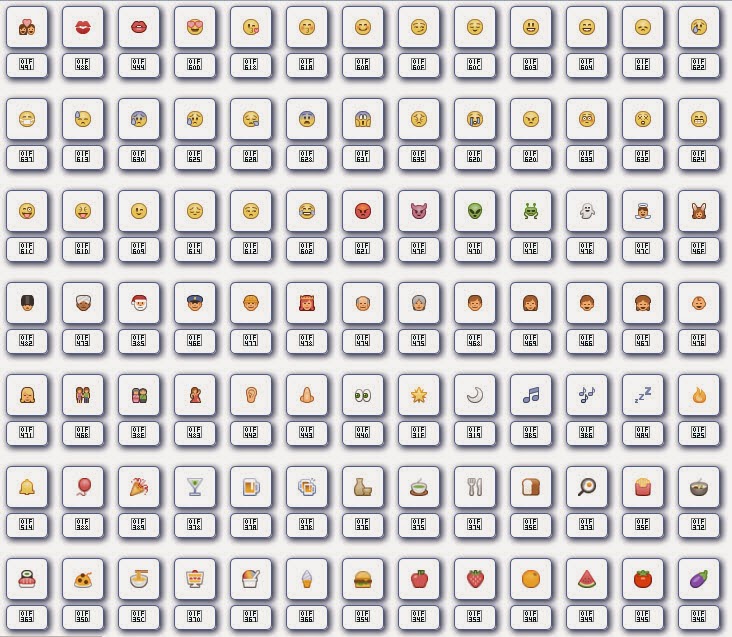
تعلم كيفية عمل جميع رموز واشكال الفيسبوك عن طريق موقع symbols-n-emoticons.com

9:57 م 0
بسم الله الرحمن الرحيم
 تعلم كيفية عمل جكيع رموز واشكال الفيسبوك عن طريق موقع symbols-n-emoticons.com
facebook emoji symbols

طريقة وضع رموز واشكال الفيسبوك جميع الأشكال من موقع symbols-n-emoticons فقط ادخل على الموقع وستجد الرموز والاشكال جميعاً وتحتها اختصارها قم بعمل نسخ له وطبعه فى التعليقات او الرسائل او المنشورات على facebook ..

كيف تتخلص من الناموس بطريقة سهله وبدون مبيدات

11:04 م 0
بسم الله الرحمن الرحيم
كيف تتخلص من الناموس بطريقة سهله وبدون مبيدات  
www.facebook.com/3rab.land 

مع قدوم فصل الصيف تزيد الحشرات و الذباب وخاصة الناموس و هو يسبب ازعاج للكثير من الناس لذا اليوم نعطيكم طريقة جديدة وفعالة وسهلة وغير مضره للبيئة تابع الطريقة معنا....
  • الأدوات : قارورة بلاستيك - 50 جرام سكر - 200 جرام ماء دافئ - 1 جرام خميرة

  • التحضير : 
  1. اقطع القارورة
  2. اضف الماء والسكر
  3. اضف الخميرة
  4. ادخل الجزء المقصوص بالمقلوب فى داخل الجزء الآخر كما فى الصورة ^
  5. ثبته بشريط لاصق
وبذلك تكون انتهيت ثم ضعها فى مكان ما بالغرفة وسترى النتيجة والناموس بداخل الخليط ...
share

أفضل موقع للصفحات المزورة و شرح الإستخدام

11:42 ص 0
بسم الله الرحمن الرحيم
أفضل موقع للصفحات المزورة و شرح الإستخدام 

fake login pages

face book fake pages

اليوم سوف نقدم لكم أفضل موقع الآن للصفحات المزورة ..
أولاً : ما هى الصفحات المزورة هى صفحات تشبه صفحة تسجيل الدخول لأى موقع مثل facebook و twitter و skype و هكذا.. كما فى الصورة فى الأعلى.

و تكون شبيه لدرجه كبيرة للصفحة الأصلية و حين يقوم الضحية بإدخال اسم المستخدم /username و كلمة المرور/password تأنى اليك عن طريق الموقع اللى سجلت فيه و يوجد مواقع كثير لكن أغلبها غير فعالة وصفحاتها مكشوفة ...

اليوم نقدم لكم موقع رائع و به أكثر من 32 صفحة مزورة لمواقع عديده الموقع سهل ولا يحتاج شرح فقط قم بالتسجيل بالموقع ثم ادخل و اختر رابط الصفحة التى تريدها و قم بإرسالها للضحيه ...

الموقع من هنا   zshadow
انا برئ امام الله من من يستعمله ضد المسلمون دون حق ..
ملحوظ بعد الضغط على الرابط سوف تظهر صفحة إعلانات اضغط على skip ad او تخطى الإعلان بعد 5 ثوانى 

share

شرح و تحميل برنامج wise folder hider لإخفاء الملفات بجميع أنواعها

10:29 ص 1
بسم الله الرحمن الرحيم
شرح و تحميل برنامج wise folder hider لإخفاء الملفات بجميع أنواعها

برنامج wise folder hider هو برنامج رائع لإخفاء الملفات و الفولدرات بجميع أنوعها وبكل سهوله ...
  • Wise Folder Hider is a freeware used to hide your personal folder(s) or file(s) to somewhere else in your PC or in removable devices, in which way you can protect your privacy with passwords by following easy steps. It is recommended for home and personal use instead of hiding commercial/confidential information which may need further strict encryption.
wise folder hider free
صورة للبرنامج
كل ما عليك هو تحميل البرنامج بكل سهوله ومساحنه صغيره و تثبيته على الجهاز و قم بإخفاء ملفاتك برقم سرى و البرنامج أيضاً يوضع له رقم سرى ثابت و يمكنك وضع رقم سرى على كل ملف اذا احببت ..
اى شئ تريد اخفائه كما فى الصورة اضغط على الشئ الذى تريد اخفائه ضغطه يمنى على الملف او اى شئ تريد اخفائه و اختر hide folder with wise folder hider...
البرنامج يتوافق مع جميع انظمة التشغيل 
رابط التحميل من الموقع الرسمى  wise folder hider download

share

طريقة عمل بانر و ربطه برابط للصفحة التى تريد (صفحة الهبوط)

12:23 م 4
بسم الله الرحمن الرحيم

 طريقة عمل بانر و ربطه برابطه بأى صفحة تريد (صفحة الهبوط)

اليوم هنشرح طريقة عمل بانر و ربطه بصفحة هبوط و الحصول على كود html للبانر وو ضعه بأى مكان بالمدونة او الموقع الخاص بك...

نبدأ: 
أولاً قم بعمل البانر او الصورة عن طريق الفوتوشوب او اى برنامج للرسم للشئ الذى تريد الإعلان عنه ، فى شرحنا عملنا صورة للأعلان عن تحميل برنامج avastAvast! Internet Security 9.0.2008.177 Final 
banner


الآن نريد ربط البانر برابط لصفحة الهبوط .. الطريقة سهلة جداً تابع ...
قم بالدخول الى بلوجر و اختار مشاركة جديدة ثم اضغط على ادراج صورة و ضع صورة البانر كما فى الصور ..

قم بإضافة الصورة كما فى الصورة السابقة ...
ثم اضغط على الصورة و اضغط على اضافة ارتباط و ضع لينك الصفحة التى تريد تحويل الضاغط اليها كما فى الصور..
 ملحوظة اذا ظهر الرابط اسفل الصورة فذلك خطأ و انه لم يندمج مع الصورة ..
بعد ذلك اضغط على html التى بجانب تأليف و انسخ الكود كما فى الصورة..
 ثم ضعه فى اى مكان فى المدونة من خلال التخطيط ثم اضافة HTML/javascript
وعند الضغط على البانر سوف يتم نقلك الى اللينك الذى وضعته..يمكن تطبيق هذه الطريقة على الصور المتحركة بصيغة Gif ..
انتهى الموضوع .. برجاء متابعتنا على facebook و نشر الموضوع 

مشاركة

طريقة وضع إعلانات ثابتة (adsense او اى شركة أخرى) بجانب الموقع او المدونة

6:26 م 0
بسم الله الرحمن الرحيم 

شرح طريقة وضع اعلانات ثابتة بجانبى المدونة او الموقع

اليوم سوف نشرح طريقة و ضع اعلانات ادسنس adsense او اى اعلان بجانب المدونة ويكون ثابت مثال كما فى مدونتنا أرض العرب
adsense ads on the sidebars
  وهذه الطريقة غير مخالفة لجوجل أدسنس 
كود >>>>> 
<div id="sideadr" style="height: 600px; width: 160px; z-index: 999;  position: fixed; right: 50%; margin-right: 500px; top: 100px; padding:2px; border:thin silver; ">

كود الإعلان

</div>   

ويمكنك التغير فى الكود ( الإرتفاع و تنسيق الإعلان )

انتهى الموضوع 

مشاركة

شرح حماية حساب الفيس بوك من السرقة و اخفاء ال ip

6:50 م 0
بسم الله الرحمن الرحيم

اليوم هنشرح طريقة حماية حساب الفيس بوك (facebook account) و اخفاء IP الخاص بك و التصفح بشكل آمن .....

أولاً: عليك اختيار رقم سرى password صعب التخمين ...
مثلاً يكون مكون من حروف و أرقام و موز ( 22dk#& ) او يكون مكون من حروف عربية و بها وبها فصلات مثل (أرض الــــعــــــرب) 

ثانياً: عدم الإشتراك بتطبيقات غير موثوقة لإن أغلبها تكون لسرقة حسابك او التجسس

ثالثاً: يجب متابعة الجلسات و الأماكن التى سجلت منها دخول حسابك و حذف اى مكان غريب لم تسجل منه كما فى الصورة و تشغيل خاصية المتصف الآمن كما فى الصورة....


رابعاً: لا تفتح صفحات غير موثوقة و تأكد من رابط أآ صفحة مثل www.fa3ebook.com
و لاتحمل ملفات و لا تفتح ملفات بانتهاء exe لأنها تكون ملفات تجسس

لإخفاء ال IP حمل برنامج hotspot shield و هو مجانى و جيد جداً و سهل 
للتحميل من هنا رابط مباشر من الموقع الرسمى hotspot shield  
ويوجد أيضاً برنامج safe ip ويقوم بنفس العمل 

الآن أنت محمى ان شاء الله 


لا تنسى لايك لصفحتنا على الفيس بك ومشاركة الموضوع
 
مشاركة